App, meldingen en agenda-koppeling
Salonie op je telefoon, pushmeldingen en je diensten in je eigen agenda.
Salonie werkt in de browser op elke telefoon, tablet en computer. Er is niets om te downloaden, maar je kunt het wel als app op je telefoon zetten.
Als app op je telefoon
Open je Salonie op je telefoon, dan zie je op de inlogpagina en op Vandaag het blok Salonie als app. Op Android tik je op Installeren; op een iPhone of iPad staan daar de twee stappen. Wil je het niet, tik dan op Niet nu. Je kunt het ook zelf doen:
- iPhone en iPad: open Salonie in Safari, tik op de deelknop en kies Zet op beginscherm.
- Android: open Salonie in Chrome, tik op het menu en kies App installeren of Toevoegen aan startscherm.
Meldingen aanzetten
Met meldingen hoor je het meteen als er iets is, bijvoorbeeld een nieuw rooster of een online afspraak. Ga naar Berichten of Mijn account en kies Meldingen aanzetten. Medewerkers vinden dit ook bij Mijn rooster. Je stelt dit per apparaat in.
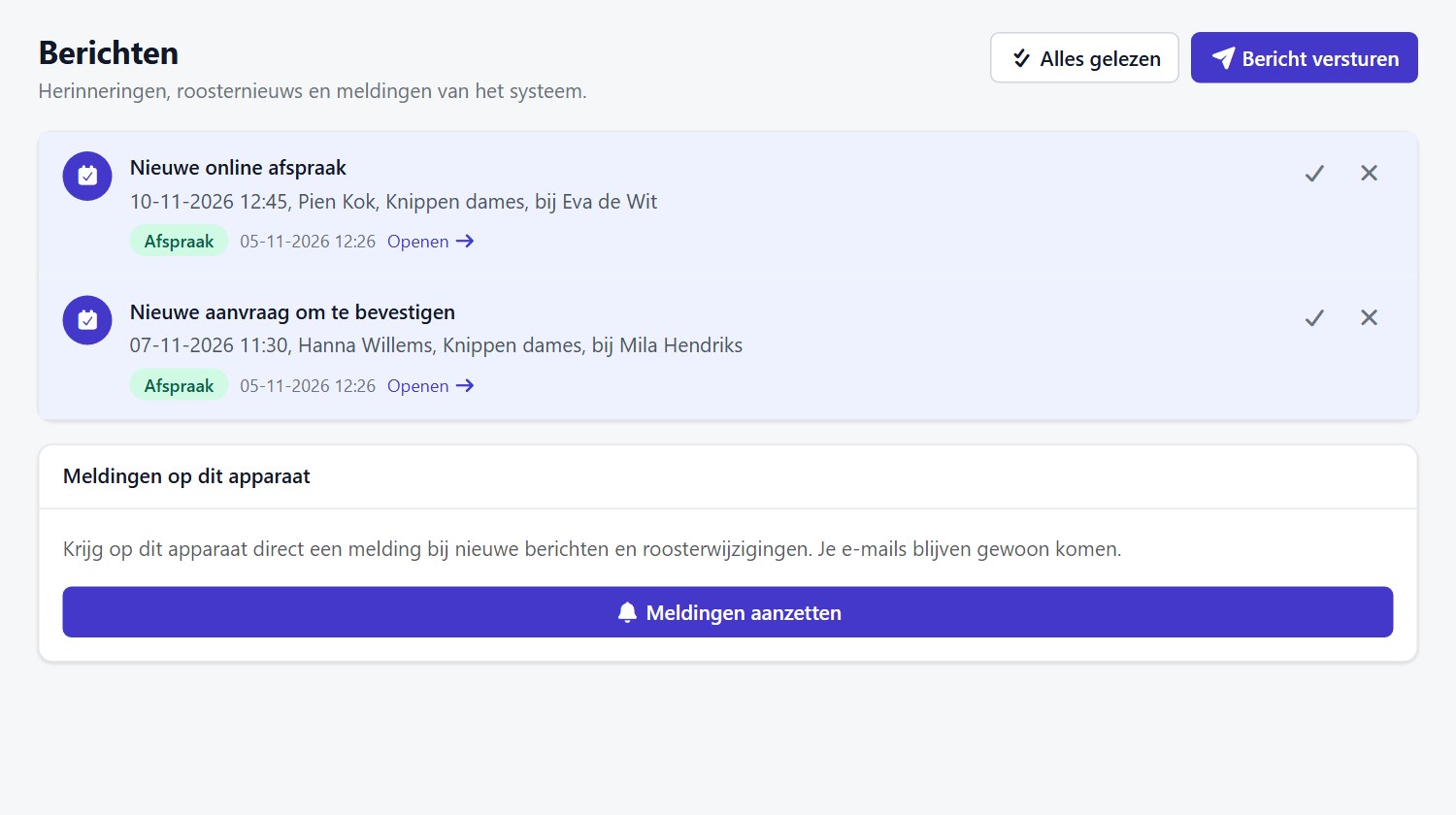
Op een iPhone of iPad werken meldingen alleen als je Salonie eerst op je beginscherm hebt gezet, en vanaf iOS 16.4.
Je rooster in je eigen agenda
Wil je je diensten in de agenda van je telefoon zien? Klik links onderin op je naam, en kies Agenda-adres aanmaken.
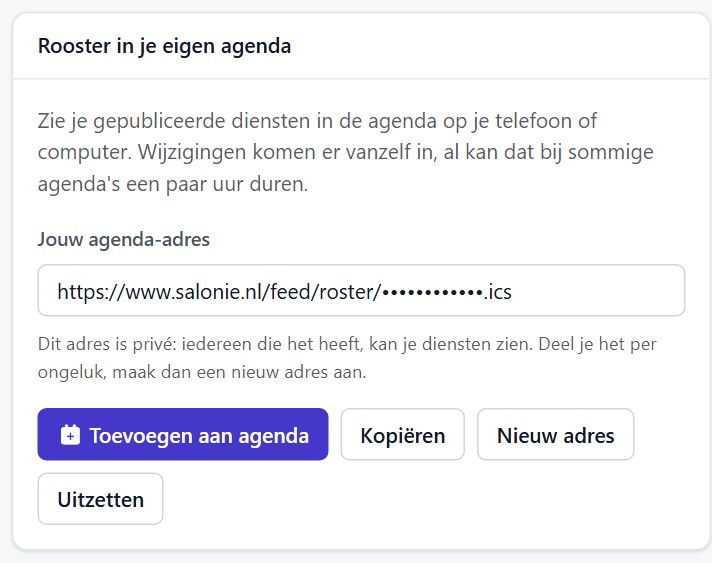
- Kies Toevoegen aan agenda, of kopieer het adres en voeg het toe in Google Agenda, Apple Agenda of Outlook als agenda via internet.
- Je ziet je gepubliceerde diensten, tot een half jaar vooruit. Wijzigingen komen er vanzelf in, al kan dat bij sommige agenda's een paar uur duren.
- Iedereen met dit adres kan je diensten zien. Heb je het per ongeluk gedeeld, kies dan Nieuw adres. Het oude werkt dan meteen niet meer.