Tweestapsverificatie
Inloggen met je wachtwoord en een code op je telefoon.
Met tweestapsverificatie log je in met je wachtwoord én een code uit een app op je telefoon. Wie je wachtwoord weet, komt er dan nog niet in. Dat is verstandig, zeker als manager: in Salonie staan de gegevens van je klanten en je omzet.
Aanzetten
- Zet een app op je telefoon die codes maakt, zoals Google Authenticator of Microsoft Authenticator.
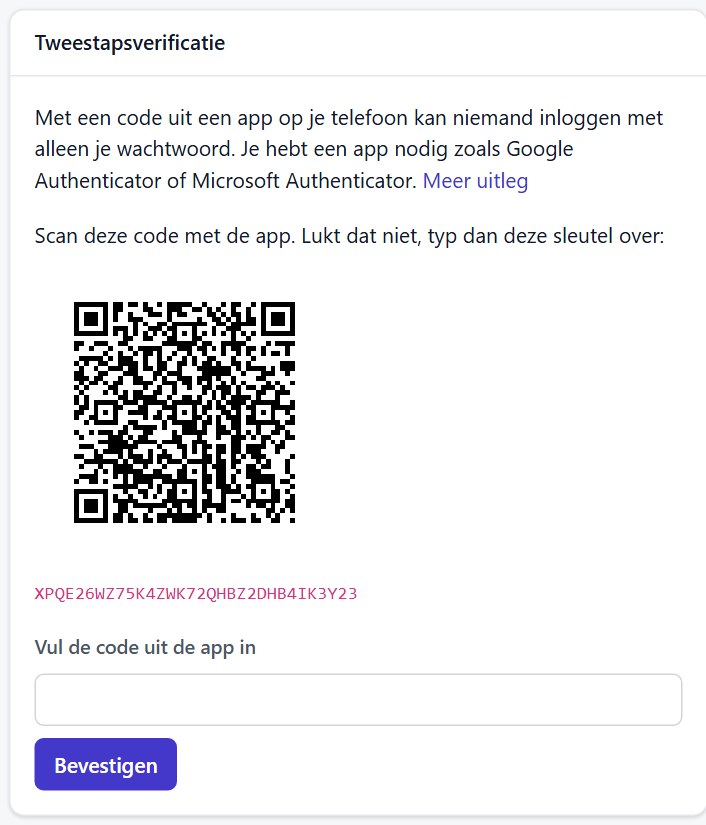
- Ga naar Mijn account en kies bij Tweestapsverificatie voor Aanzetten.
- Scan de QR-code met de app.
- Vul de code uit de app in en kies Bevestigen.
- Bewaar de herstelcodes op een veilige plek, bijvoorbeeld op papier. Je ziet ze maar één keer.
Inloggen
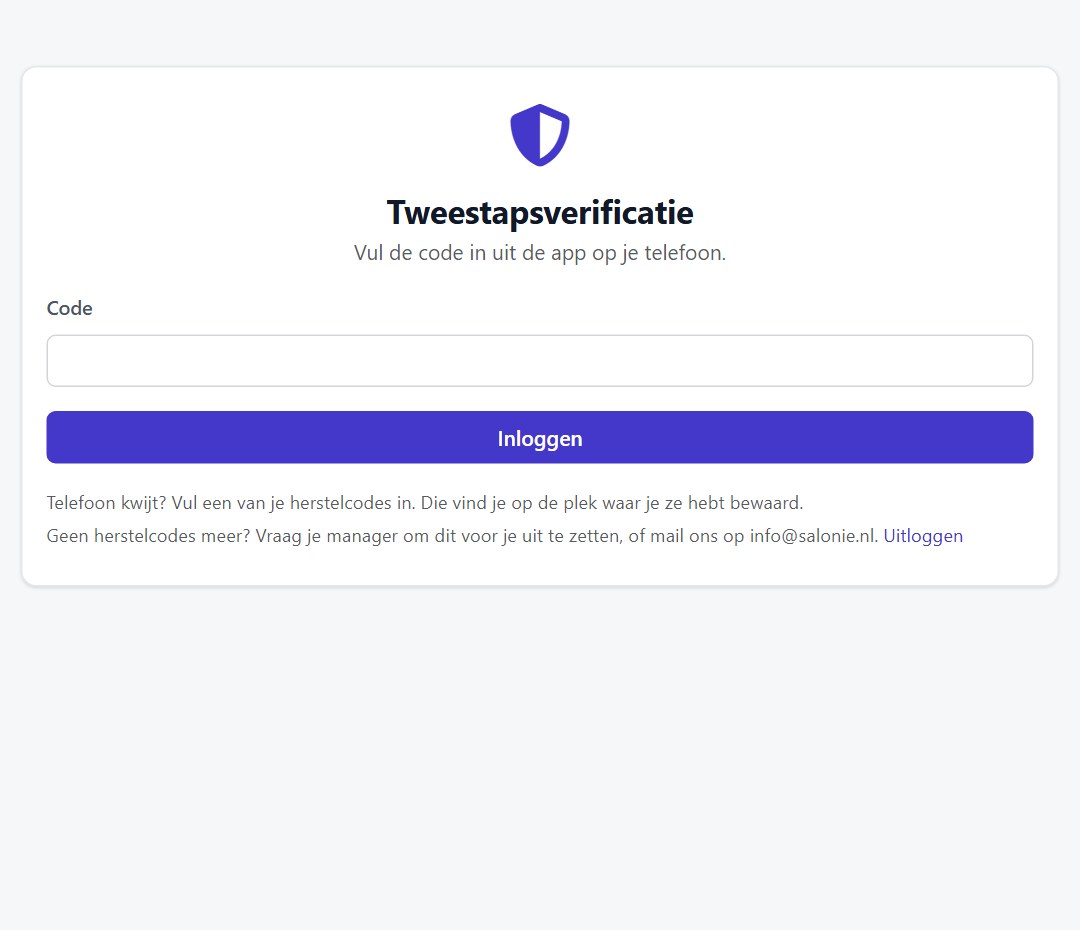
Na je wachtwoord vraagt Salonie om de code uit de app. Die verandert elke 30 seconden en werkt één keer.
Telefoon kwijt?
- Vul in plaats van de code een van je herstelcodes in. Elke herstelcode werkt één keer. Zet daarna tweestapsverificatie uit en opnieuw aan, dan krijg je nieuwe.
- Geen herstelcodes meer? Een manager kan het voor je uitzetten bij Team: die opent jou en kiest bij Inloggen voor Tweestapsverificatie uitzetten.
- Ben je zelf de enige manager? Mail ons op [email protected]. We controleren eerst of jij het echt bent.
Goed om te weten
- Iedereen zet dit zelf aan voor het eigen account. Het is niet verplicht, behalve voor hoofdbeheerders van meerdere vestigingen.
- Uitzetten doe je op Mijn account, met een code uit de app.
- Aan- en uitzetten komt in de activiteit te staan.