Medewerkers en accounts
Je team toevoegen, uitnodigen en uren vastleggen.
Onder Instellingen, bij Team, beheer je wie er bij je werkt: hun gegevens, contracturen, werktijden en of ze kunnen inloggen. Klik op een medewerker om die te openen.
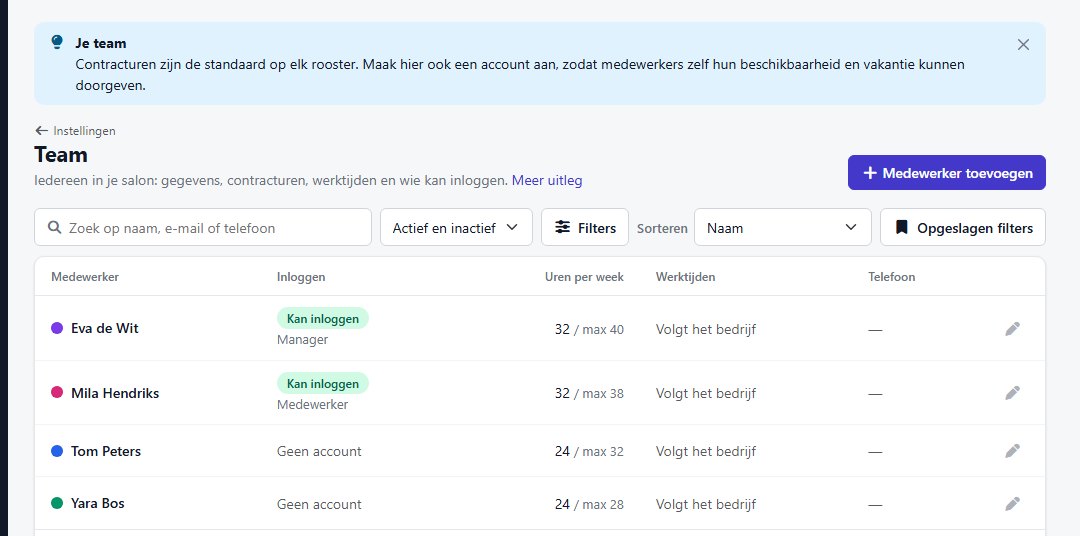
Een medewerker toevoegen
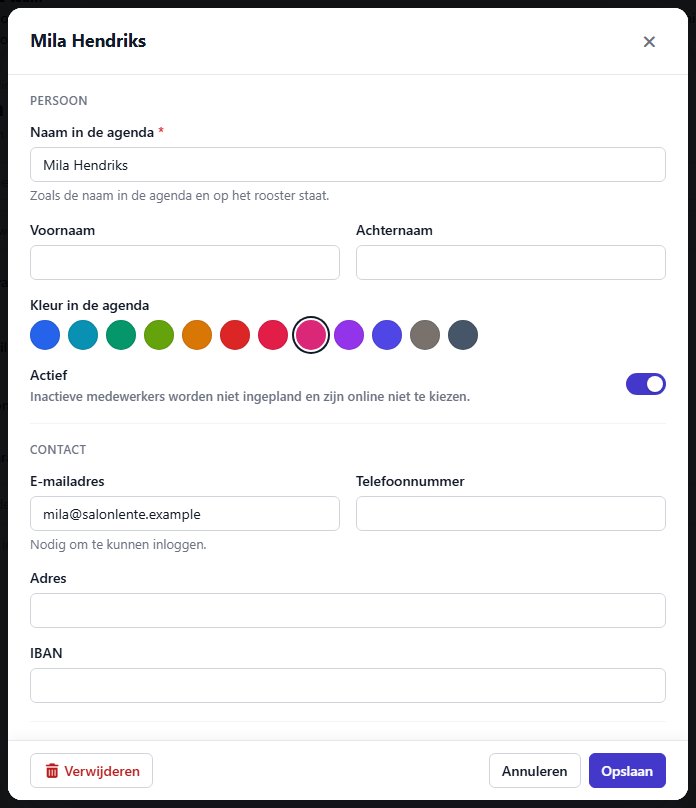
- Kies Medewerker toevoegen.
- Vul bij Persoon de naam in zoals die in de agenda moet staan, en kies een kleur.
- Vul bij Uren en capaciteit de contracturen per week in. Daarmee rekent het rooster. Het maximum per week plant niemand meer in dan dat. Halve uren kan ook, zoals 24,5.
- Kies Opslaan, of Opslaan en nog een als je meer mensen toevoegt.
Foto
Open een medewerker en kies bij Foto een foto. Die gaat meteen op, als een vierkante foto: het midden van wat je kiest. Klanten zien de foto als ze online boeken bij Bij wie?, als je Foto's van medewerkers tonen aanzet bij Online boeken. Zonder foto staan daar de initialen in de kleur van de medewerker. Met Weghalen haal je de foto weg; online is hij dan meteen ook weg.
Niveau
Geef een medewerker een niveau, zoals Junior of Senior, dan kosten behandelingen bij hen wat er voor dat niveau staat, en duren ze zo lang. Niveaus maak je op de pagina Team met de knop Niveaus. Zie Niveaus en inwerktijd.
Eigen werktijden
Standaard werkt iedereen binnen de openingstijden van het bedrijf. Werkt iemand vast andere tijden, zet dan bij Werktijden de schakelaar Eigen werktijden aan en vul de week in. Die tijden gelden dan alleen voor deze medewerker: de openingstijden van het bedrijf veranderen niet mee.
Inloggen
Met een account kan een medewerker zelf inloggen, het eigen rooster en de eigen afspraken zien, en beschikbaarheid en verlof doorgeven. Open de medewerker en kies bij Inloggen de knop Account aanmaken en uitnodigen. Daarvoor is een e-mailadres nodig. De medewerker krijgt een e-mail met een link om een wachtwoord te kiezen; die link werkt een week.
Werkt je team op een vaste tablet of computer in de salon? Dan kunnen medewerkers ook inloggen met een eigen pincode op een teampagina met je logo. Zie Inloggen met pincode.
Op dezelfde plek stuur je een nieuwe uitnodiging, zet je de tweestapsverificatie uit als iemand de telefoon kwijt is, kies je de rol, of blokkeer je het account. Iemand die geblokkeerd is, kan niet meer inloggen en krijgt geen berichten meer. Je eigen account kun je niet blokkeren.
Iemand die vertrekt
Kies in het venster Verwijderen. Heeft de medewerker nog afspraken staan, dan zie je dat eerst; je kunt dan ook kiezen voor Alleen op inactief zetten. Bij verwijderen wordt het account meteen geblokkeerd. Je kunt een medewerker tot drie maanden later terugzetten.
Wat ziet een medewerker?
Medewerkers zien de agenda van iedereen en kunnen afspraken maken, verplaatsen en annuleren, bijvoorbeeld als er iemand belt. Ze zien hun eigen rooster, en kunnen hun eigen afspraken en verkopen afrekenen, tegen de prijs uit de lijst. Ze zien geen klantenlijst, rapportages of instellingen. Mag iemand meer, geef die persoon dan een rol. Mag iemand minder, zoals een stagiair, kies dan de rol Medewerker (beperkt): die ziet alleen de eigen afspraken en maakt geen afspraken.
Zoeken en filteren
Boven de lijst zoek je op naam, e-mail of telefoon. Met Filters zie je bijvoorbeeld alleen wie nog geen account heeft, of wie eigen werktijden heeft. Hoe filters werken, lees je bij Lijsten en filters.
Past er niemand meer bij?
Je kunt zoveel medewerkers toevoegen als je wilt. Je betaalt per afspraak, niet per medewerker.