Openingstijden
Je vaste weekschema, en afwijkende tijden op feestdagen.
Je openingstijden bepalen wanneer klanten online kunnen boeken en welke tijden in de agenda als open worden getoond. Je vult ze één keer in als week. Op dagen die afwijken, zoals feestdagen, stel je losse tijden in.
Je week invullen
- Ga naar Instellingen en kies Openingstijden. In de lijst zie je per week de tijden in het kort, en wie ze gebruikt.
- Klik op de week van het bedrijf, of maak er een met Nieuwe openingstijden.
- Zet per dag de schakelaar op open of gesloten, en vul in van hoe laat tot hoe laat. Is maandag hetzelfde als de rest van de werkweek, kies dan Maandag kopiëren naar alle werkdagen.
- Ben je na middernacht nog open, vul dan een sluittijd vóór de openingstijd in, zoals van 18:00 tot 02:00. Er staat dan tot de volgende dag naast.
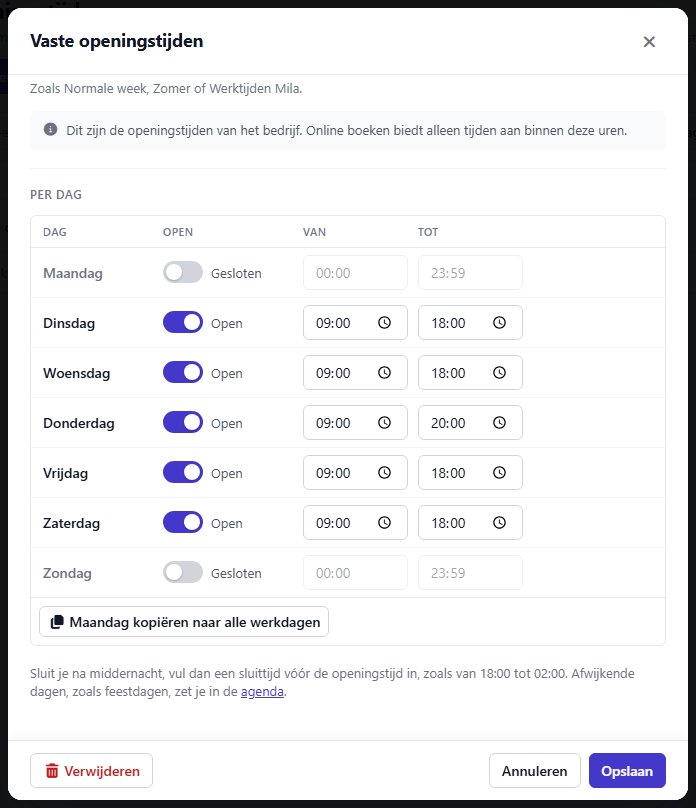
Welke week voor het bedrijf geldt, kies je in het venster met Openingstijden van het bedrijf maken, of bij Bedrijfsgegevens. Openingstijden die het bedrijf of een medewerker gebruikt, kun je niet verwijderen.
Afwijkende tijden op één dag
Ben je op een bepaalde dag korter open, of helemaal dicht? Open de agenda en kies bovenaan Afwijkende tijden. Dat kan voor het hele bedrijf of voor één medewerker. Klanten kunnen op die dag dan alleen binnen die tijden boeken.
Voor feestdagen helpt het werkblad Feestdagen en seizoen je: daar zie je welke dagen eraan komen, en open je meteen het juiste venster om de tijden in te stellen.
Werken medewerkers andere tijden?
Standaard volgen medewerkers de tijden van het bedrijf. Werkt iemand vast andere tijden, zet dan bij die persoon in Team de Eigen werktijden aan. Online boeken blijft altijd binnen de openingstijden van het bedrijf.
Heb je een rooster gepubliceerd? Dan kunnen klanten in die periode alleen boeken op momenten dat iemand ingeroosterd is.