De agenda gebruiken
Dag, week en maand bekijken, afspraken slepen en medewerkers filteren.
In de Agenda staan alle afspraken, pauzes en afwezigheid van je team. De grijze delen zijn tijden waarop je dicht bent of iemand niet werkt.
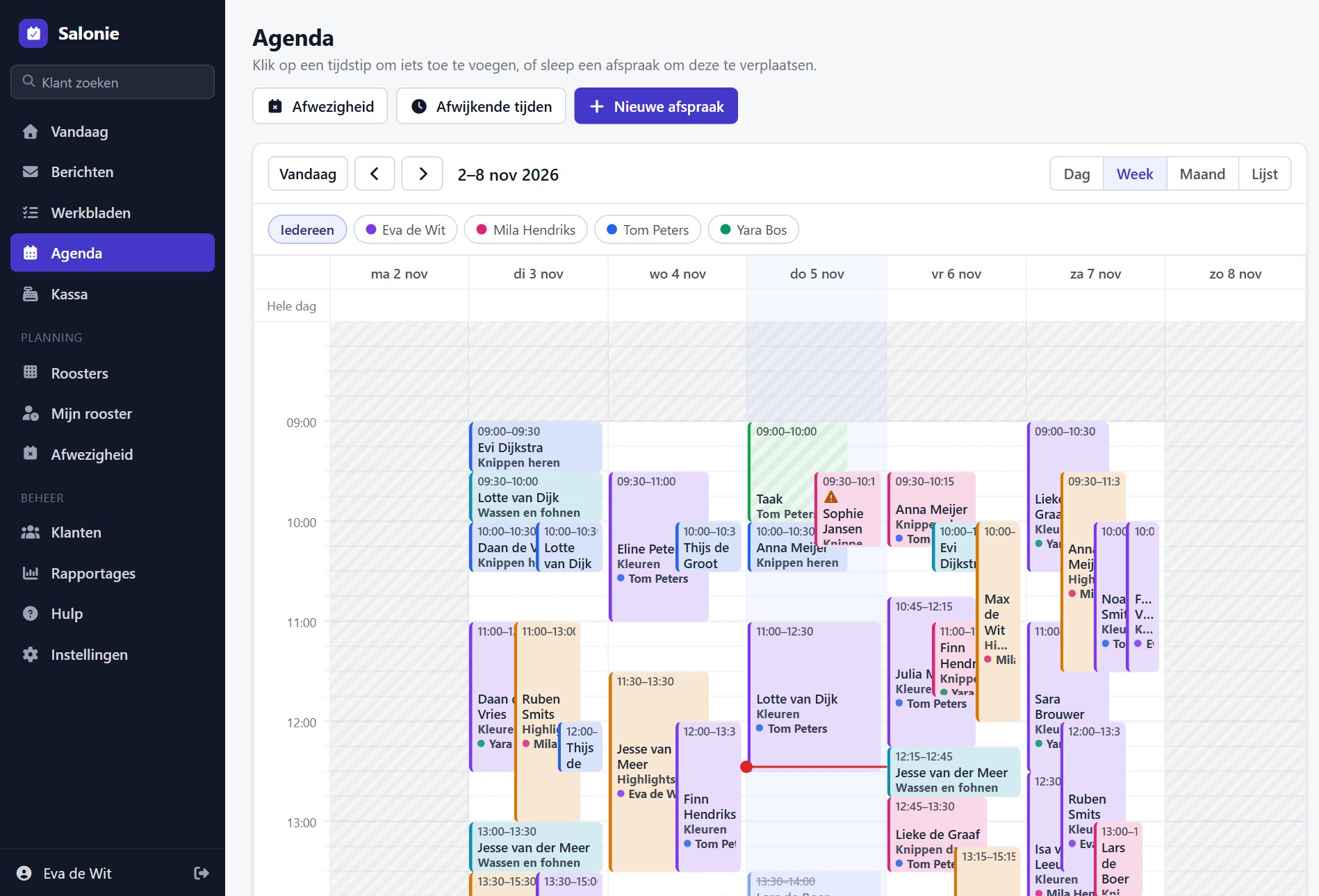
Weergaven
Rechtsboven kies je Dag, Week, Maand of Lijst. In de dagweergave heeft elke medewerker een eigen kolom. Dat is handig om te zien wie wanneer vrij is.
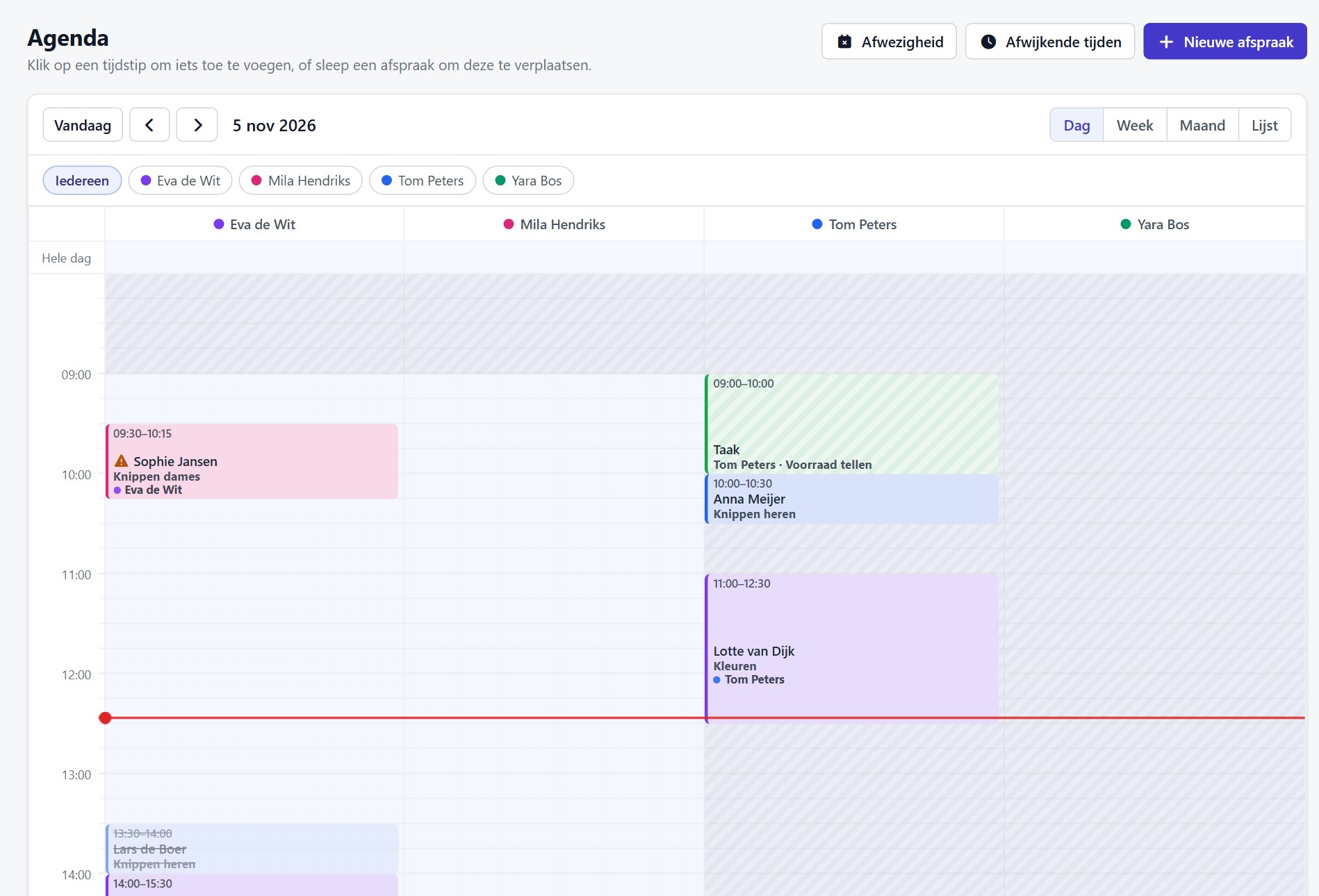
Met de namen boven de agenda kies je wiens afspraken je wilt zien.
Wat je kunt doen
- Klik op een lege tijd om een afspraak, afwezigheid of afwijkende tijden toe te voegen.
- Klik op een afspraak om die te openen en te wijzigen.
- Sleep een afspraak naar een andere tijd. In de dagweergave kun je hem ook naar een andere medewerker slepen.
- Trek aan de onderkant van een afspraak om hem langer of korter te maken.
Valt een afspraak samen met iets anders? Dan krijg je een waarschuwing, maar het mag wel. Je kunt in de agenda zelf altijd alles plannen. De regels voor online boeken gelden alleen voor klanten.
Zie je in een afspraak een gearceerd stuk? Dat is inwerktijd: de medewerker is dan vrij voor een andere klant. Een afspraak die je daarin plant, geeft geen waarschuwing.
Wil je een collega een bepaalde dag laten zien? Een link naar de agenda met ?date=2026-11-12 erachter opent op die dag.
De tekens in een afspraak
| Teken | Betekenis |
|---|---|
| Driehoek | Deze klant heeft een waarschuwing. Ga er met de muis op staan om die te lezen. |
| Bel | De klant weet nog niet van een wijziging. Zie De klant informeren. |
| Munten | De aanbetaling is nog niet binnen. |
| Zandloper | Een aanvraag die je nog moet bevestigen. |