Een afspraak maken of wijzigen
Een afspraak inplannen, verplaatsen, annuleren en afronden.
Een nieuwe afspraak maak je met Nieuwe afspraak, of door in de agenda op een lege tijd te klikken. Vanaf een klantkaart kan het ook, dan is de klant alvast ingevuld.
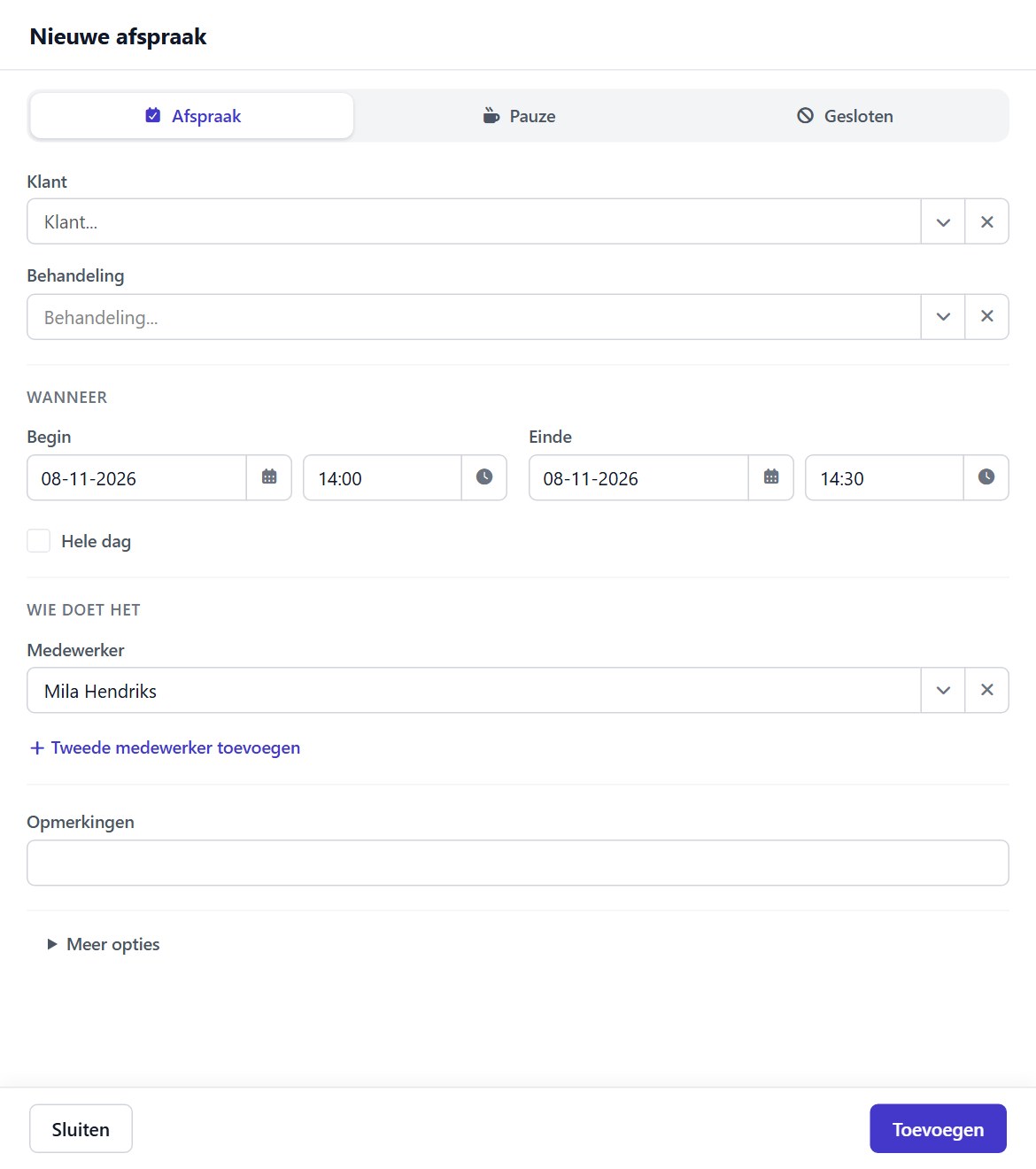
De velden
- Kies de klant. Heeft die een vaste behandeling, dan wordt die alvast ingevuld. Staat er een waarschuwing bij de klant, dan zie je die meteen.
- Kies de behandeling. Klik in het veld of op Zoeken en typ een deel van de naam of van de categorie. Behandelingen staan onder hun categorie, zoals Balayage onder Dames › Kleuren, en de behandeling die al gekozen is, is gemarkeerd. De duur wordt overgenomen, en je past die aan als het nodig is.
- Kies de begin- en eindtijd en de medewerker. Klik in het veld: je ziet iedereen, met wie er op dat moment kan bovenaan, en bij de anderen waarom niet, zoals Heeft dan al een afspraak of Werkt dan niet. Onder de medewerker zie je wie er die dag werkt en hoe vol de dag al is. Doet de medewerker deze behandeling normaal niet, dan zie je dat ook.
- Kies Toevoegen.
De status, het label en het aantal personen staan onder Meer opties. Die heb je bij een nieuwe afspraak meestal niet nodig.
Werkt de medewerker volgens het rooster niet op dat moment, is die afwezig of heeft die dan al een afspraak, dan zie je dat onder de medewerker. Het is alleen een melding: je kunt de afspraak gewoon opslaan.
Kies je bovenin Pauze of Gesloten, dan blokkeer je een stuk tijd zonder klant. Kies daarbij de medewerker: bij die persoon kan op dat moment niet online geboekt worden.
Een afspraak die je zelf maakt, levert de klant geen bevestiging op. De klant krijgt wel de herinnering.
De klant zoeken
Klik op het veld Klant of op Zoeken. Er opent een scherm waarin je zoekt op naam, telefoonnummer, e-mailadres, adres of postcode. Typ gewoon wat je weet: een telefoonnummer mag met of zonder streepjes en met +31, een postcode met of zonder spatie, en jansen utrecht vindt Jansen uit Utrecht.
Voor je iets typt, zie je de klanten van de laatst gemaakte afspraken. Bij elke klant zie je het telefoonnummer, e-mailadres, adres, hoe vaak die is geweest en wanneer de volgende afspraak is. Een waarschuwing zie je meteen. Met de pijltjestoetsen en Enter kies je zonder muis, met Esc ga je terug.
Komt iemand voor het eerst? Kies Nieuwe klant. Wat je al had getypt, staat er dan alvast in. Is het telefoonnummer of e-mailadres al bekend, dan krijg je die klant te zien, zodat niemand twee keer in je klantenlijst komt.
Twee medewerkers op een afspraak
Doen twee mensen een behandeling samen? Kies dan Tweede medewerker toevoegen. De afspraak staat dan in de agenda bij allebei, en ze zijn allebei bezet. Sleep je de afspraak naar een andere medewerker, dan verandert alleen de kolom die je versleept.
De klant ziet beide namen. De omzet telt bij de eerste medewerker, de uren bij allebei.
Moet dit bij een behandeling altijd, zet dan bij die behandeling Twee medewerkers tegelijk aan. Dan biedt de boekingspagina alleen tijden aan waarop er twee vrij zijn, en kiest Salonie de tweede zelf.
Wijzigen of annuleren
Klik op de afspraak in de agenda. Wijzig wat je wilt en kies Opslaan.
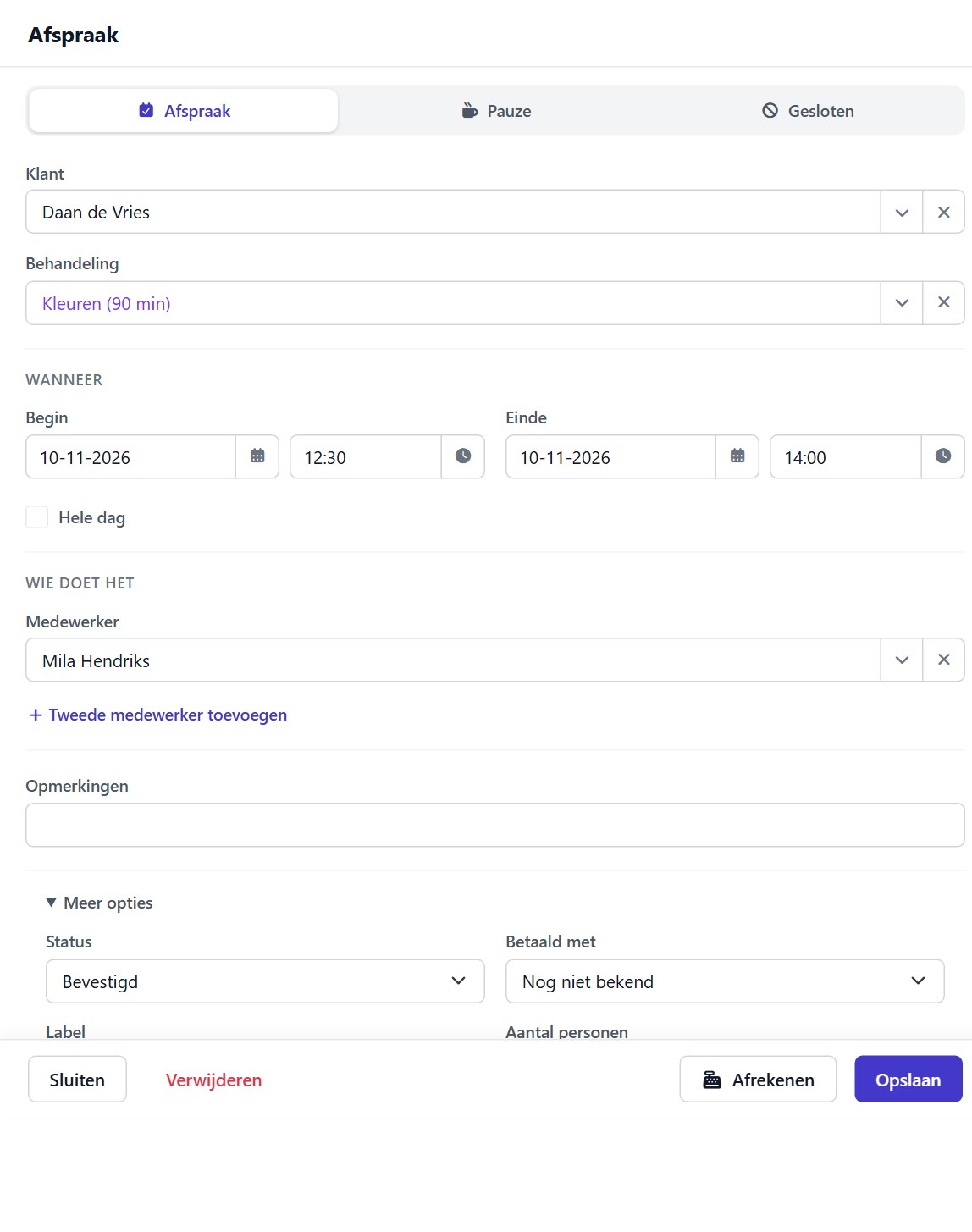
Wat de klant daarvan hoort:
- Bij een wijziging hoort de klant niets vanzelf. Jij beslist of je het laat weten. Zie De klant informeren.
- Bij annuleren of verwijderen krijgt de klant meteen een e-mail. Wil je dat liever per afspraak kiezen, zet dat dan aan bij Bedrijfsgegevens.
Meer behandelingen in één afspraak
Kies Behandeling toevoegen onder de behandeling om er een bij te zetten, zoals kleuren na knippen. Ze komen direct na elkaar bij dezelfde medewerker, en de eindtijd schuift mee. Met het kruisje haal je er een weg. Aan de kassa staat elke behandeling op een eigen regel. Heeft de klant een abonnement, dan staat in de afspraak of de korting geldt.
Wie heeft geboekt?
Onderaan een afspraak staat wie hem heeft gemaakt en wanneer, bijvoorbeeld Geboekt door Mila Hendriks op 7-11-2026 14:02, of Online geboekt door de klant. Elke medewerker kan afspraken maken; zie Rollen en rechten.
De status
| Status | Betekenis |
|---|---|
| Bevestigd | De afspraak staat vast. |
| Wacht op aanbetaling | De tijd is bezet, maar de aanbetaling is nog niet binnen. |
| Aanvraag | De klant wacht op jouw bevestiging. |
| Afgerond | De klant is geweest. |
| Niet gekomen | De klant is niet komen opdagen. Dat zie je terug op de klantkaart. |
| Geannuleerd | De afspraak gaat niet door, en de tijd is weer vrij. |
Na het afrekenen staat een afspraak vanzelf op Afgerond. Dat doe je vanaf de pagina Vandaag, of met de knop Afrekenen in de afspraak.