Je boekingspagina delen
Waar je je pagina vindt, en wat klanten er zien.
Op je boekingspagina maken klanten zelf een afspraak, zonder account en zonder dat ze iets hoeven te installeren. Het adres vind je bovenaan bij Instellingen.
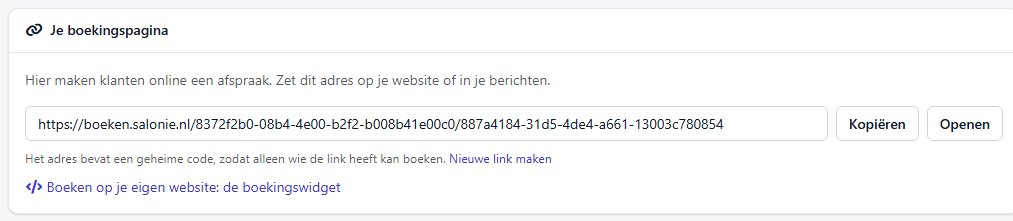
Kies Kopiëren en zet het adres op je website, op social media, in je handtekening of in een berichtje aan je klanten.
In het adres staat een geheime code. Alleen wie de link heeft, kan bij je boeken. Staat de link ergens waar hij niet hoort, kies dan Nieuwe link maken. De oude link werkt daarna niet meer, ook niet in berichten die al verstuurd zijn; zet de nieuwe overal waar de oude stond. Afspraken die al gemaakt zijn, blijven gewoon staan.
Op Instagram en in Google
Klanten zoeken je vaak eerst op Instagram of in Google Maps. Zet je boekingsadres daar, dan boeken ze in één keer:
- Instagram: zet het adres als link in je bio. Plaats je iets over een vrije plek, verwijs dan naar de link in je bio.
- Google: open je bedrijfsprofiel en vul het adres in als link voor afspraken. Klanten zien dan een knop om een afspraak te maken.
- WhatsApp en e-mail: zet het adres in je automatische antwoord en onder je e-mails.
Boeken op je eigen website
Met de boekingswidget maken klanten een afspraak zonder je website te verlaten. Ga naar Instellingen en kies onder je boekingspagina Boeken op je eigen website. Kies hoe het eruit moet zien:
- In de pagina: de boekingspagina staat in je eigen pagina en wordt zo hoog als nodig.
- Als knop: een knop, met je eigen tekst en kleur, die de boekingspagina over je website opent.
Kopieer de code en plak die in een HTML- of code-blok van je website, zoals in WordPress, Wix of Squarespace. Meer is er niet nodig. Vraagt een aanbetaling om online betalen, dan opent de betaalpagina in een nieuw tabblad.
Wil je bijhouden hoeveel mensen via je website boeken, bijvoorbeeld in Google Analytics? Na elke boeking krijgt je website het event salonie:booked. De pagina van de boekingswidget laat zien hoe je dat gebruikt. Er zit niets in over de klant.
In de code staat je geheime boekingslink. Maak je een nieuwe link, vervang dan ook de code op je website.
Wat klanten zien
Klanten kiezen in drie stappen: de behandeling, de datum en tijd, en hun gegevens. Ze zien alleen tijden die echt vrij zijn.
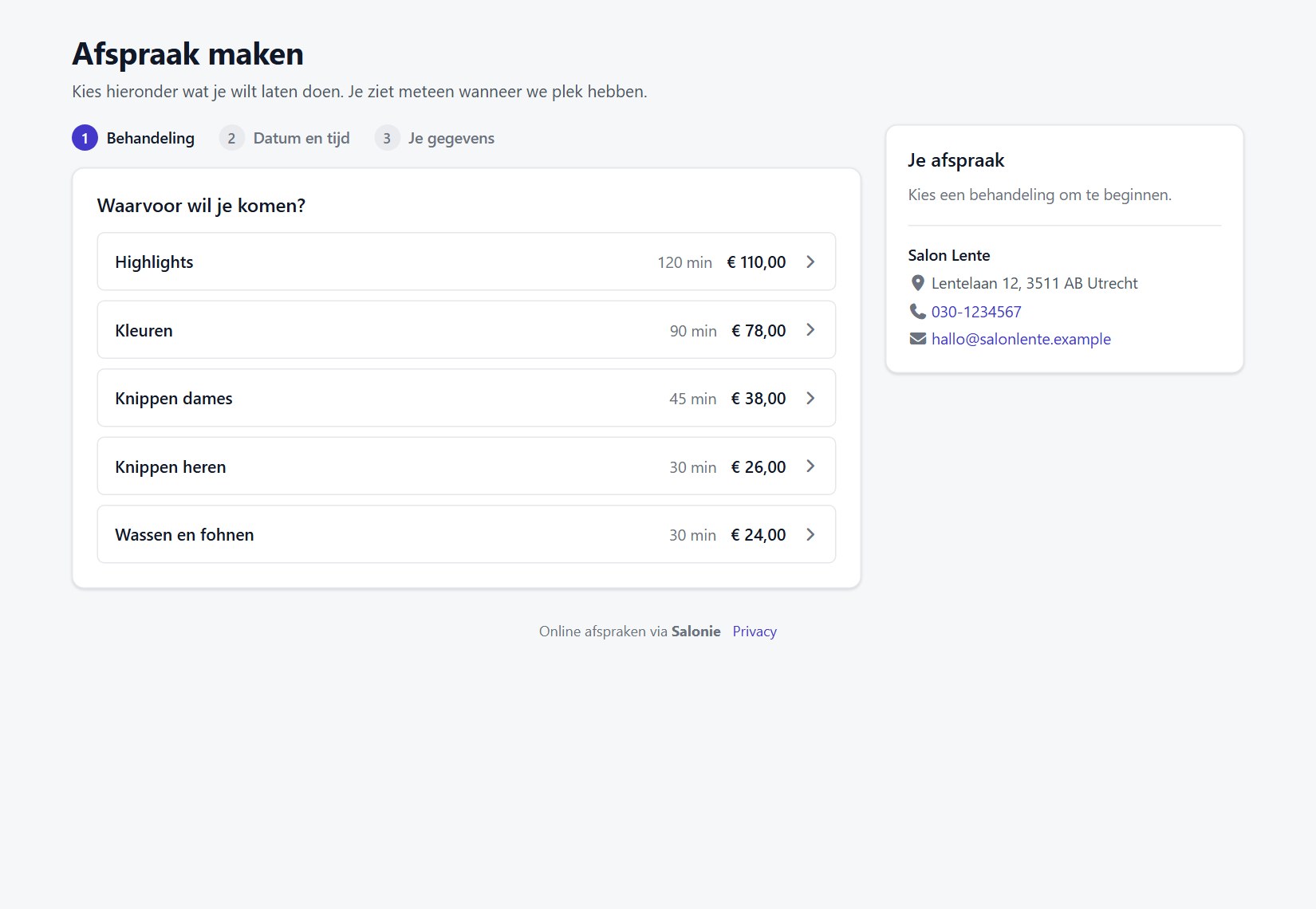
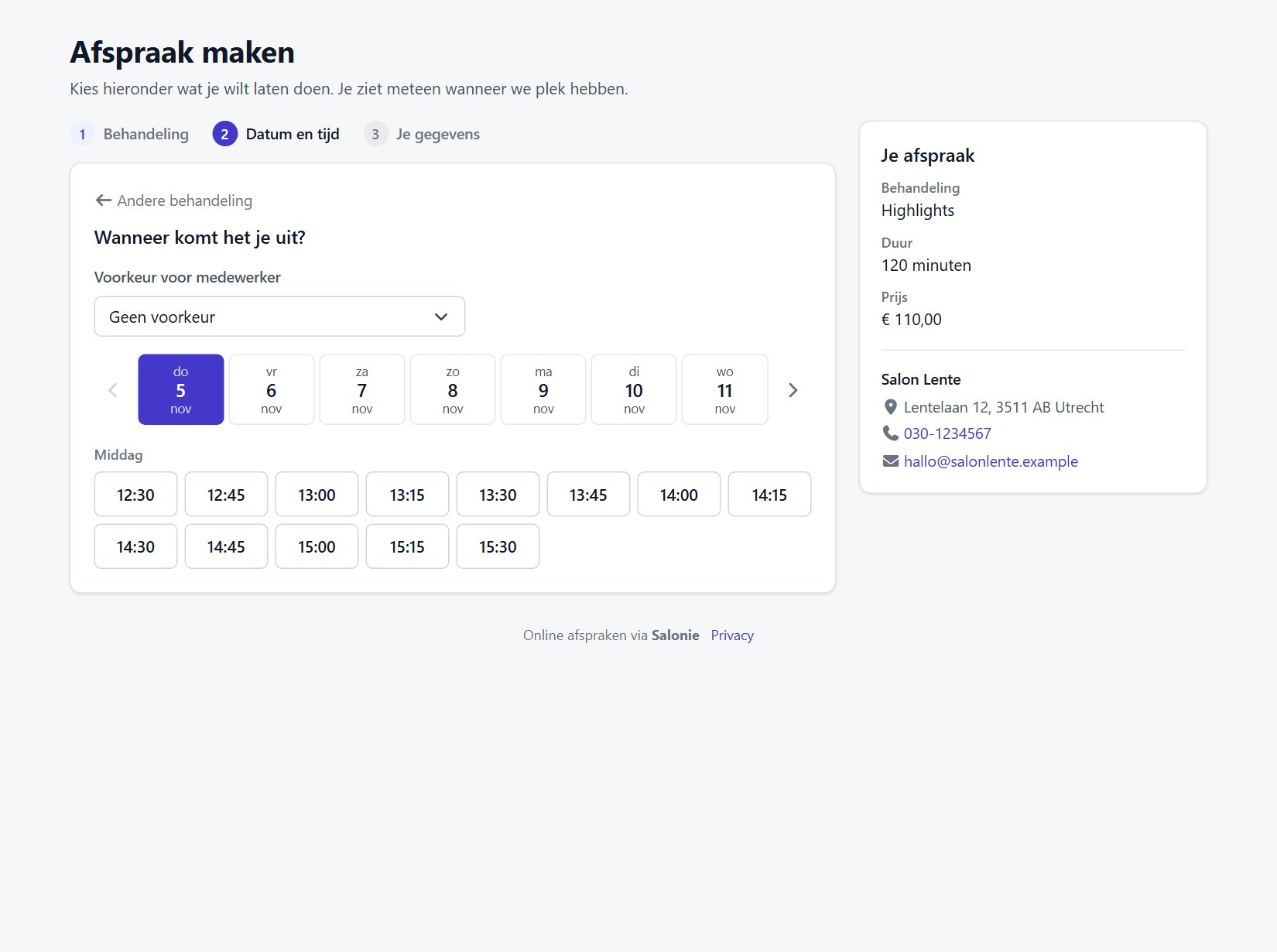
Je behandelingen staan op de pagina in hun categorieën, met je hoofdcategorieën als knoppen bovenaan. Heb je meer dan één medewerker, dan kiest de klant bij Bij wie? een medewerker, of Geen voorkeur. Daar staan alleen de medewerkers die de gekozen behandeling doen. Zonder voorkeur kiest Salonie iemand die op dat moment vrij is. Is er op een gekozen dag geen plek, dan blijft die dag gekozen en ziet de klant dat er geen plek is, of dat de gekozen medewerker dan niet beschikbaar is. Met één klik ziet de klant wie die dag wel kan, of de eerstvolgende dag met plek.
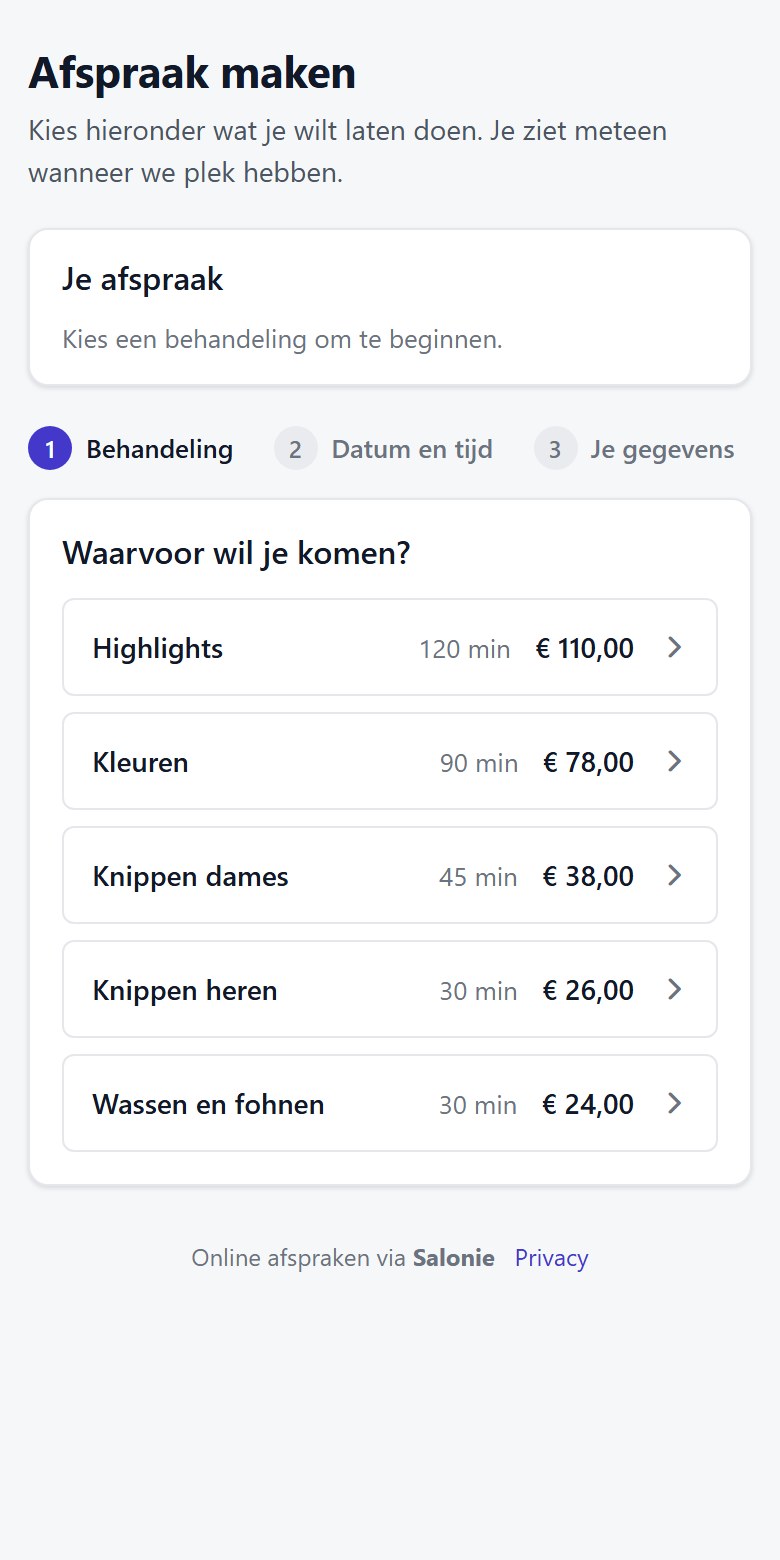
De pagina werkt ook goed op een telefoon, en daar boeken de meeste klanten.
Na het boeken
De klant krijgt een bevestiging per e-mail en voor de afspraak een herinnering. In die e-mails staat een eigen link om te verplaatsen of te annuleren. Jij en de medewerker krijgen een bericht over de nieuwe afspraak.
Maak zelf eerst een testboeking. Dan zie je precies wat je klanten zien, en of alles goed in de agenda terechtkomt. Open de afspraak daarna in de agenda en kies Verwijderen.