Behandelingen
Wat klanten kunnen boeken, in categorieën, met duur, prijs en wie het doet.
Behandelingen zijn wat klanten kunnen boeken. Je beheert ze onder Instellingen, bij Behandelingen. Ze staan in categorieën, zodat klanten en je team snel vinden wat ze zoeken.
Categorieën: zo werkt de boom
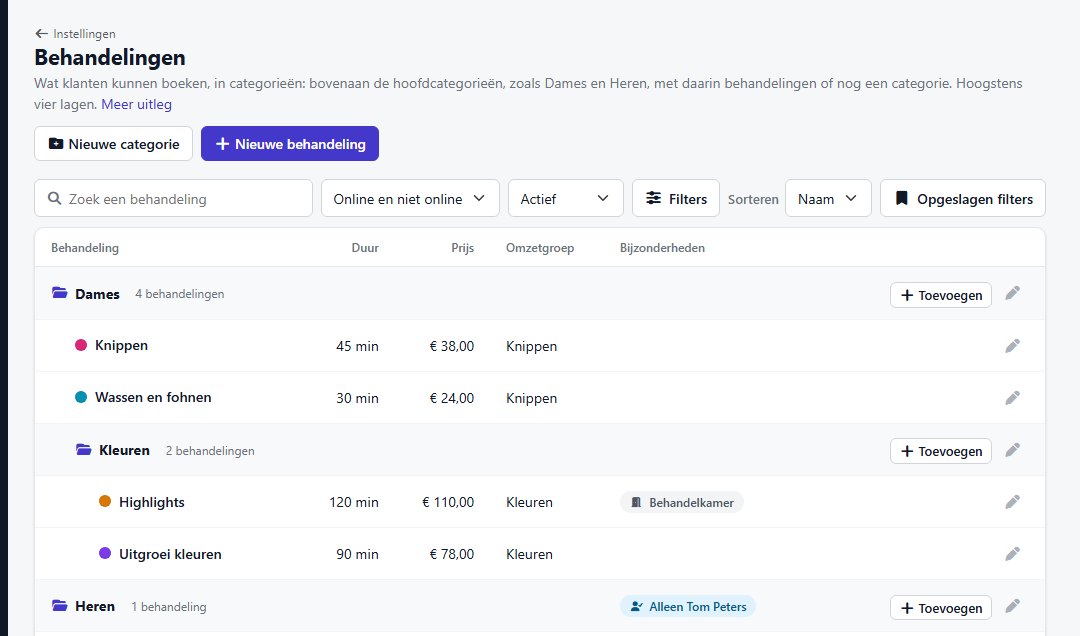
Bovenaan staan de hoofdcategorieën, zoals Dames, Heren of Kinderen. In een categorie zet je behandelingen, of nog een categorie. Zo kan het eruitzien:
- Heren › Knippen, Wassen
- Dames › Kleuren › Balayage, Highlights
Er kunnen hoogstens vier lagen zijn, de hoofdcategorie meegeteld. Een categorie wordt zelf niet geboekt: klanten kiezen altijd een behandeling. Een nieuwe behandeling zet je altijd in een categorie.
Nog geen categorieën? Begin met Nieuwe categorie en maak een hoofdcategorie, bijvoorbeeld Dames. Daarna kies je bij een categorie Toevoegen om er iets in te zetten. Je kunt ook bij een nieuwe behandeling meteen Nieuwe categorie maken.
Behandelingen van voor de categorieën staan nog los, met het label Geen categorie. Open ze en kies bij Valt onder een categorie, dan staat alles netjes op zijn plek.
Een behandeling of categorie toevoegen of wijzigen
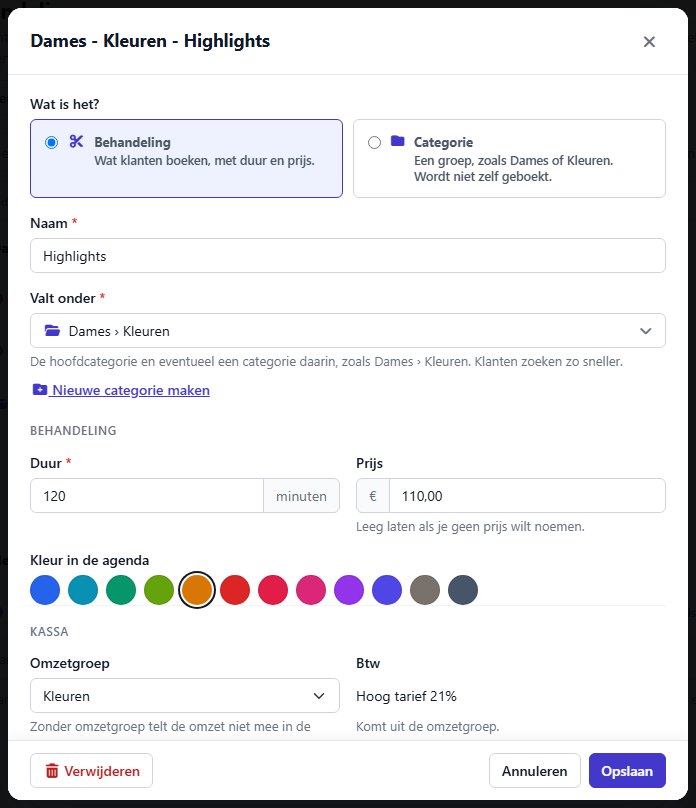
Kies Nieuwe behandeling of Nieuwe categorie, kies Toevoegen naast een categorie, of klik op iets in de lijst. Bovenaan kies je wat het is, en bij Valt onder in welke categorie het komt. Daar kun je zoeken, en de huidige keuze is gemarkeerd.
| Onderdeel | Wat je er instelt |
|---|---|
| Behandeling | De duur in minuten, de prijs en de kleur in de agenda. Laat je de prijs leeg, dan wordt er geen prijs genoemd. |
| Kassa | De omzetgroep. Die bepaalt in welke groep de omzet valt en welk btw-tarief geldt; het tarief zie je er meteen naast. Zie De kassa instellen. |
| In de agenda | Of er twee medewerkers tegelijk nodig zijn, welke ruimte of welk apparaat nodig is, en welk formulier klanten vooraf invullen. |
| Wie doet dit | Iedereen, of alleen bepaalde medewerkers. Zie hieronder. |
| Online boeken | Of klanten de behandeling zelf online kunnen boeken, en hoeveel minuten je er daarna vrij wilt houden. Zet je het uit bij een categorie, dan geldt dat voor alles erin. Zie Regels voor online boeken. |
| Na de afspraak | Na hoeveel weken de klant een uitnodiging krijgt om terug te komen. Zie Klanten laten terugkomen. |
Een categorie heeft alleen een naam, een plek in de boom, wie het doet en of het online te boeken is.
Als je een prijs wijzigt, veranderen afspraken die al gemaakt zijn niet mee. Die houden de prijs van het moment van boeken.
Kost een behandeling bij een senior meer, of duurt hij bij een junior langer? Of kan de medewerker iemand anders helpen terwijl de kleuring inwerkt? Lees Niveaus en inwerktijd.
Wie doet dit: specialisaties
Standaard doet iedereen in je team alle behandelingen. Doet maar een deel van je team een behandeling, bijvoorbeeld alleen de kleurspecialisten balayage, kies dan bij Wie doet dit voor Alleen deze medewerkers en vink ze aan.
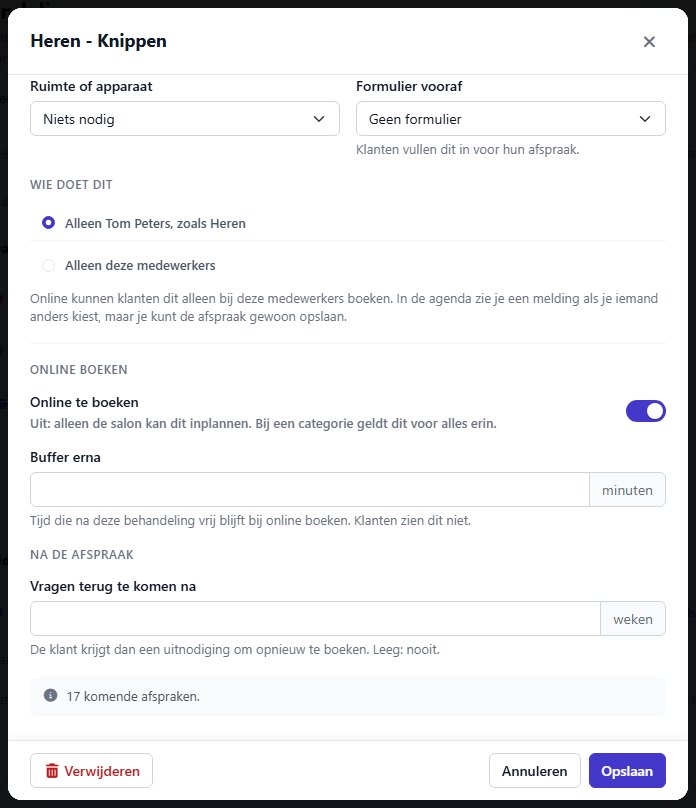
- Kies je dit bij een categorie, dan geldt het voor alles erin. Een behandeling in die categorie kan zelf andere medewerkers kiezen; dan gaat die keuze voor.
- Online zien klanten alleen deze medewerkers bij Bij wie?, en worden alleen tijden aangeboden waarop een van hen kan. Dat geldt ook voor de boekingswidget op je eigen website.
- In de agenda mag je iedereen kiezen. Kies je iemand die de behandeling normaal niet doet, dan zie je een melding, maar je kunt de afspraak gewoon opslaan. In het overzicht van de dag zie je ook wie het niet doet.
- In de lijst zie je bij elke behandeling wie het doet, en met het filter Wie doet het zie je wat één medewerker doet.
Wat klanten zien
Op je boekingspagina staan je hoofdcategorieën als knoppen bovenaan, en de categorieën daaronder als kopjes. Hebben je klanten veel keus, dan kunnen ze ook zoeken. In de agenda, op de bon en in e-mails staat de volledige naam, zoals Dames - Kleuren - Balayage.
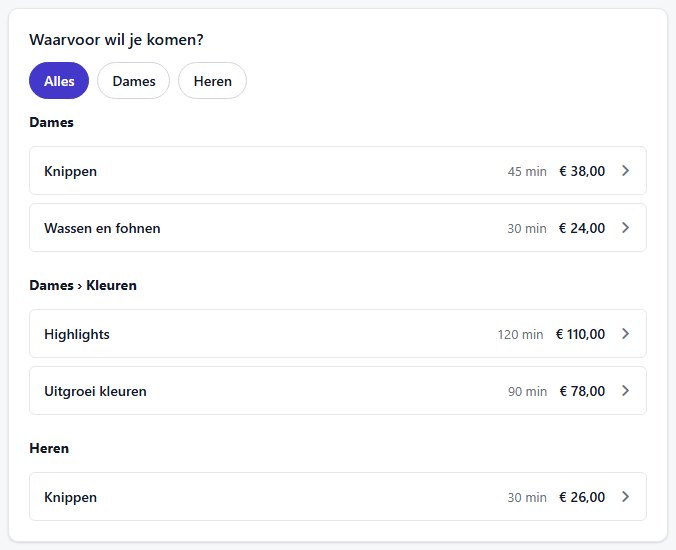
In de agenda en in de kassa kies je een behandeling op dezelfde manier: klik in het veld, typ een deel van de naam of van de categorie, en kies.
Filteren
Met de filters boven de lijst zie je snel wat nog aandacht nodig heeft, bijvoorbeeld behandelingen zonder prijs of zonder omzetgroep, alles wat niet online te boeken is, of wat een bepaalde ruimte nodig heeft. Met een filter op zo'n eigenschap zie je een gewone lijst met de volledige namen; zonder zie je de boom. De rapportages linken hier ook naartoe als er iets ontbreekt. Zie Lijsten en filters.
Verwijderen
Kies in het venster Verwijderen. Staat er nog iets in een categorie, of zit een behandeling in een pakket, dan haal je dat eerst weg. Wil je alleen dat klanten iets niet meer online boeken, kies dan Alleen niet meer online laten boeken. Afspraken die al gemaakt zijn, blijven staan, en je kunt iets terugzetten via het filter Verwijderd.