Afrekenen
Een afspraak of losse verkoop afrekenen, met korting en verschillende betaalmethodes.
Je rekent af bij Kassa in het menu. Salonie regelt de betaling zelf niet: pin reken je af op je eigen betaalautomaat, en daarna leg je hier vast hoe er is betaald. Salonie levert zelf geen hardware of pinterminals.
Een afspraak afrekenen
Kies Afrekenen bij de afspraak op Vandaag of in de agenda. De behandelingen, prijzen, klant en medewerker staan al ingevuld.
Bovenaan staat welke afspraak je afrekent: de klant, de dag en tijd, de medewerker en de behandelingen. Met Afspraak bekijken open je de afspraak zelf, zonder de kassa te verlaten. Pas je daar iets aan, laad de kassa dan opnieuw om de behandelingen opnieuw over te nemen.
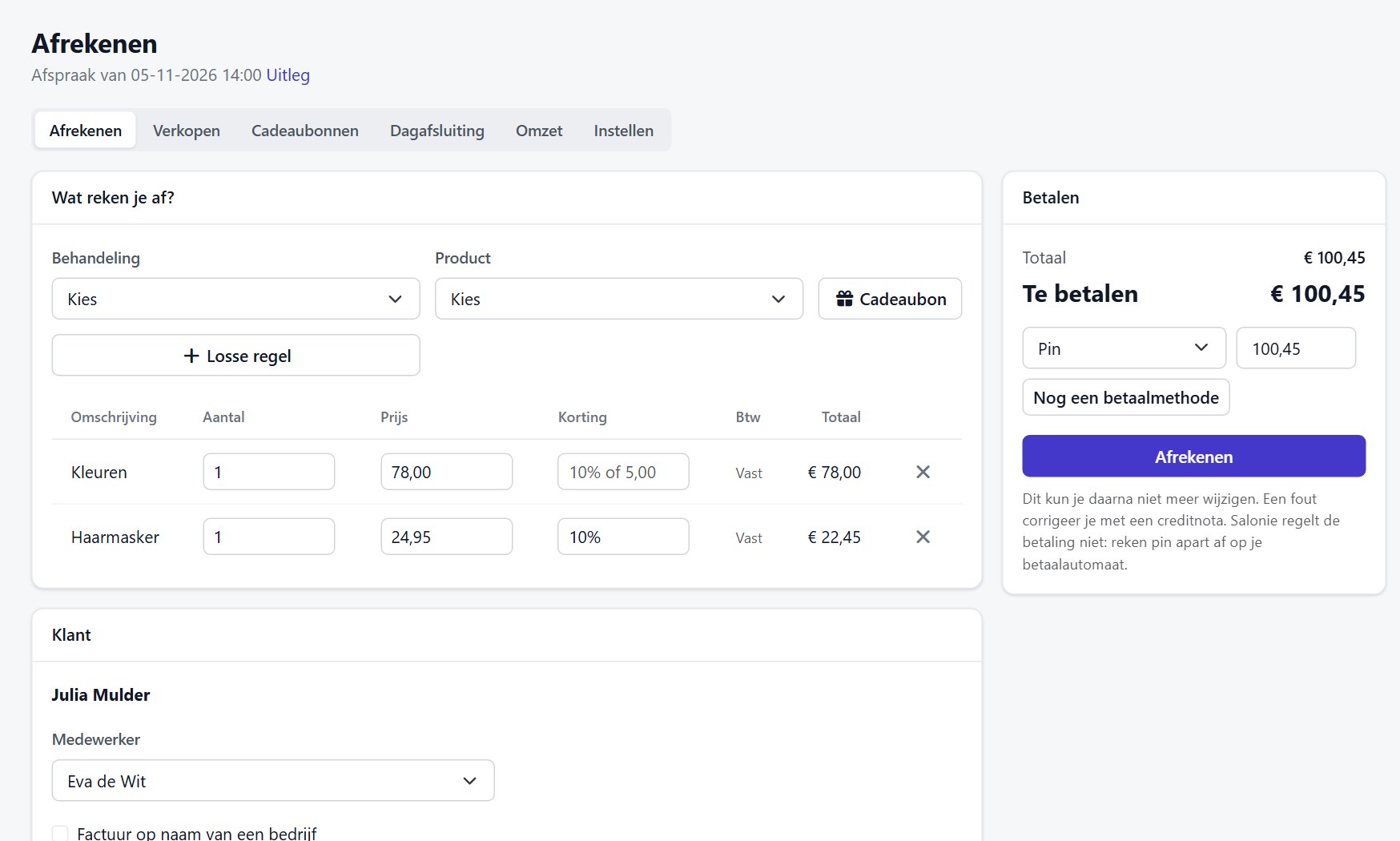
- Voeg toe wat er nog meer is, zoals een product. Een behandeling kies je net als in de agenda: klik op het veld en typ een deel van de naam of de categorie.
- Pas zo nodig het aantal aan.
- Mag jij prijzen wijzigen, dan kun je de prijs aanpassen, en een korting invullen: 10% of een bedrag als 5,00.
- Kies hoe er is betaald en kies Afrekenen.
Je komt dan op de bon, die je kunt afdrukken of mailen. De afspraak staat op Afgerond.
Een product zoeken
Klik in het veld Product, of druk op /. Bovenaan staat wat je de laatste drie maanden het meest hebt verkocht. Typ je iets, dan zoekt Salonie meteen mee:
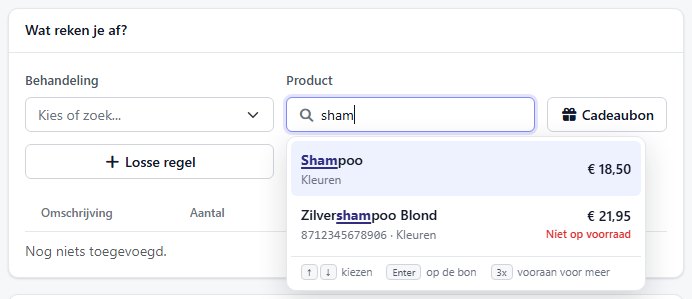
- Op naam, omzetgroep of artikelnummer. Een deel van een woord is genoeg, in elke volgorde: blond zilver vindt Zilvershampoo Blond. Accenten en hoofdletters maken niet uit.
- Een tikfout geeft niet: vindt Salonie niets, dan zie je wat erop lijkt.
- Meer tegelijk: typ het aantal ervoor, zoals 3x shampoo. Staat het product al op de bon, dan gaat het aantal omhoog.
- Met het toetsenbord: kies met de pijltjes en zet het met Enter op de bon. Enter zonder te kiezen neemt de bovenste.
- Voorraad: houd je voorraad bij, dan zie je hoeveel er nog zijn, wat al op de bon staat meegerekend. Is iets op, dan kun je het toch verkopen.
Met een barcodescanner: vul bij het product het artikelnummer of de barcode in (bij Producten). Een scanner die als toetsenbord werkt, typt de code en drukt op Enter: het product staat dan meteen op de bon, en het veld is klaar voor de volgende.
Een losse verkoop
Komt iemand binnenlopen, of koopt iemand alleen een product? Open Kassa en voeg toe wat er wordt gekocht. De naam van de klant is niet verplicht. Staat iets niet in je lijst, gebruik dan Losse regel en kies zelf het btw-tarief. Dat kan alleen als je prijzen mag wijzigen.
Betalen
- Contant: vul in hoeveel je hebt ontvangen, en je ziet het wisselgeld. Dat komt ook op de bon.
- Deels pin, deels contant: kies Nog een betaalmethode en verdeel het bedrag.
- Op rekening: kan alleen met een factuur op naam van een bedrijf. Salonie houdt niet bij of die later is betaald. Dat doe je in je eigen administratie.
- Aanbetaling: een betaalde aanbetaling gaat er vanzelf af.
Afrekenen kun je niet ongedaan maken, en je kunt een bon niet wijzigen. Dat is met opzet: zo klopt je administratie altijd. Een fout herstel je met een creditnota.
Als medewerker
Medewerkers met een account kunnen hun eigen afspraken en verkopen afrekenen, tegen de prijs uit de lijst, en zien de bonnen die ze zelf hebben gemaakt. Prijzen wijzigen, korting geven, losse regels, crediteren, de dagafsluiting en de cijfers zijn voor managers, of voor wie daar via een rol toestemming voor heeft.