Inloggen met pincode
Een teampagina voor de salon: op je naam tikken en je pincode typen.
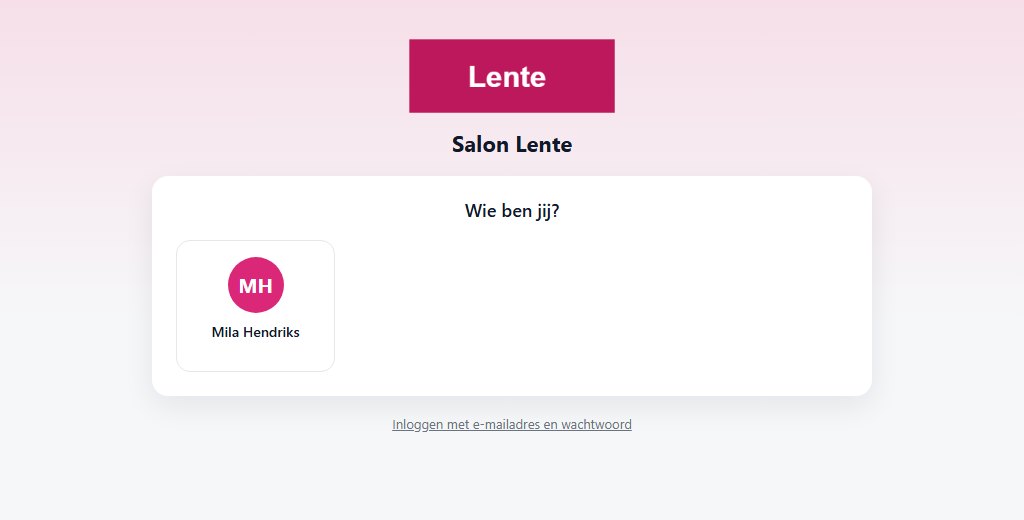
Met een teampagina loggen je medewerkers in op een vast apparaat in de salon, zoals een tablet bij de balie: ze tikken op hun naam en typen hun pincode. Geen e-mailadres en wachtwoord meer tussen twee klanten door. De pagina heeft het logo en de kleur van je salon.
Instellen
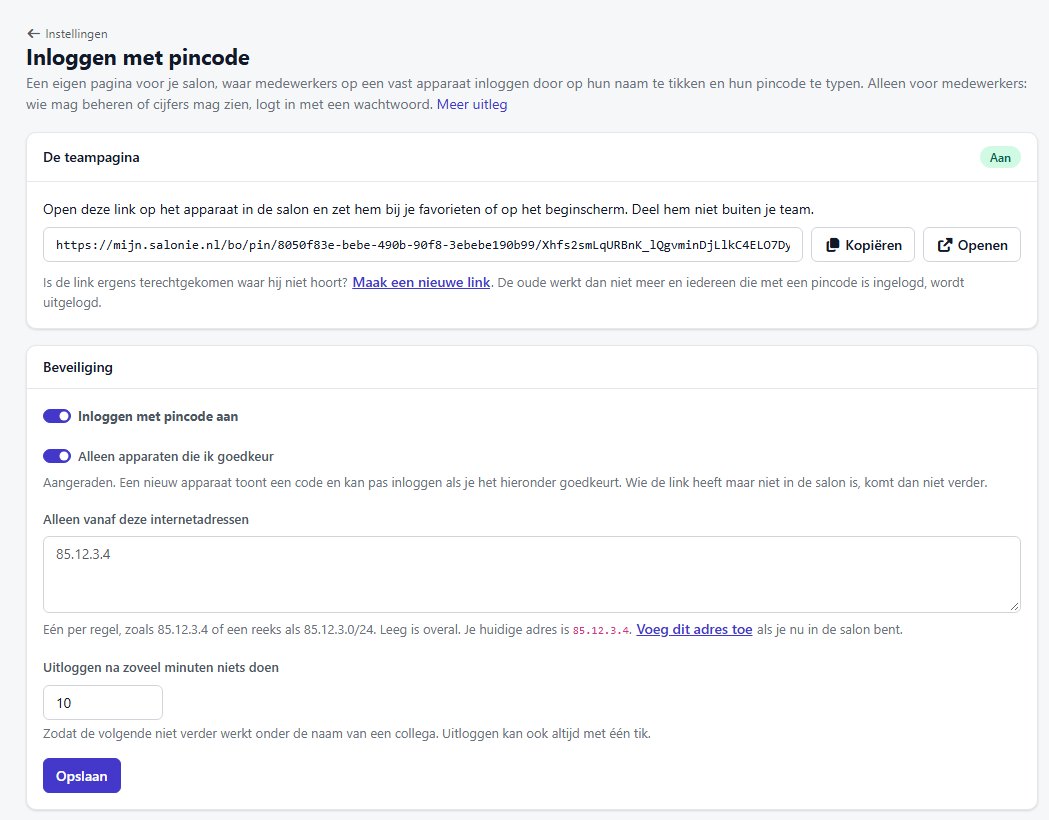
- Ga naar Instellingen en dan Inloggen met pincode, en zet het aan.
- Open de link op het apparaat in de salon en zet hem bij je favorieten of op het beginscherm.
- Het apparaat toont een code. Keur het apparaat met die code goed op dezelfde instellingenpagina.
- Je medewerkers kiezen hun eigen pincode bij Mijn account, met hun wachtwoord erbij. Daarna staan ze op de teampagina.
Zet ook je logo en kleur bij Bedrijfsgegevens, onder Huisstijl.
Wie het kan
Alleen medewerkers. Wie mag beheren, de omzet of andere cijfers mag zien, of de klantenlijst mag doorzoeken, logt in met e-mailadres en wachtwoord. Dat geldt dus ook voor jou als manager, en voor iemand met een eigen rol die meer mag dan een medewerker. Wie tweestapsverificatie aan heeft, logt ook met het wachtwoord in. Op de instellingenpagina zie je per persoon of het kan, en waarom niet.
Hoe het beveiligd is
- Een geheime link. Alleen wie de link heeft, ziet de pagina. Is hij ergens terechtgekomen waar hij niet hoort? Maak een nieuwe link: de oude werkt dan niet meer en iedereen die met een pincode is ingelogd, wordt uitgelogd.
- Goedgekeurde apparaten. Staat aan, en dat raden we aan: een nieuw apparaat kan pas inloggen als jij het goedkeurt. Je ziet elk apparaat met de laatste keer dat het er was, en kunt het een naam geven of blokkeren.
- Alleen vanaf je eigen internet. Vul het internetadres van de salon in, dan werkt de pagina nergens anders. Ben je in de salon, dan voeg je je huidige adres met één klik toe. Werkt je internet met wisselende adressen, laat dit dan leeg.
- Te vaak een verkeerde pincode. Na 5 keer fout staat de pincode van die medewerker een kwartier op slot, na 10 keer is hij geblokkeerd tot de medewerker een nieuwe kiest of jij hem ontgrendelt. Een apparaat dat te veel verkeerde codes probeert, moet ook even wachten.
- Vanzelf uitloggen. Na een aantal minuten niets doen (standaard 10) ben je uitgelogd, zodat de volgende niet verder werkt onder de naam van een collega. Bovenaan staat altijd een knop om uit te loggen; daarna sta je weer op de teampagina.
- Geen accountwijzigingen. Wie met een pincode is ingelogd, kan het wachtwoord, de pincode of tweestapsverificatie niet wijzigen. Daarvoor log je in met je wachtwoord.
- Pincodes zijn geheim. Salonie bewaart ze versleuteld, en ook jij als manager ziet ze niet. Je kunt een pincode wel intrekken of ontgrendelen. Makkelijk te raden codes, zoals 1234 of een jaartal, worden niet geaccepteerd.
Het logboek
Op de instellingenpagina zie je wat er op de teampagina gebeurt: wie wanneer inlogde en op welk apparaat, verkeerde pincodes, apparaten en adressen die werden geweigerd, en sessies die werden beëindigd. Je kunt het logboek filteren en als CSV downloaden. Het logboek bewaart 180 dagen. Instellingen die je wijzigt, en wie met een pincode inlogde, staan ook in de activiteit.
Deel de link niet buiten je team, en gebruik een apparaat dat in de salon blijft. Raakt een apparaat kwijt, blokkeer het dan meteen op de instellingenpagina.