Klanten beheren
Zoeken, de klantkaart, afspraken en notities.
Onder Klanten staat je hele klantenbestand. Je zoekt op naam, e-mailadres, telefoonnummer of adres. Klik op een klant om de klantkaart te openen; met het potlood achteraan de regel wijzig je de gegevens meteen. Dat kan ook vanuit elk scherm met het zoekvak in het menu, of door op / te drukken.
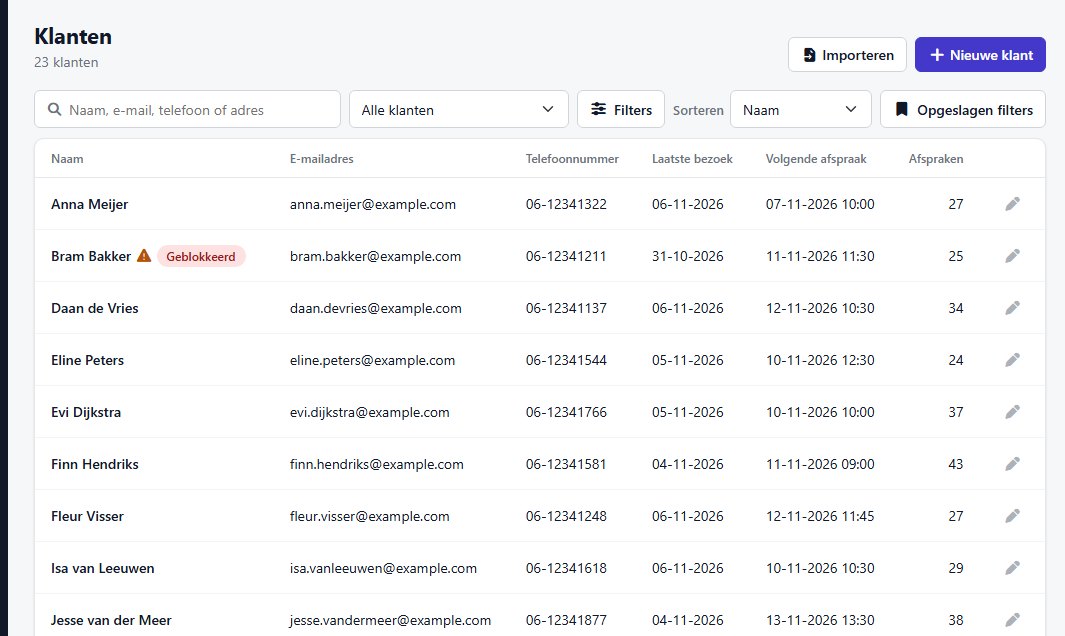
Klanten die online boeken, komen hier vanzelf in te staan. Boekt iemand opnieuw met hetzelfde e-mailadres, dan wordt dat dezelfde klant. Staan je klanten nog ergens anders? Dan kun je ze importeren.
De klantkaart
Klik op een naam om de klantkaart te openen.
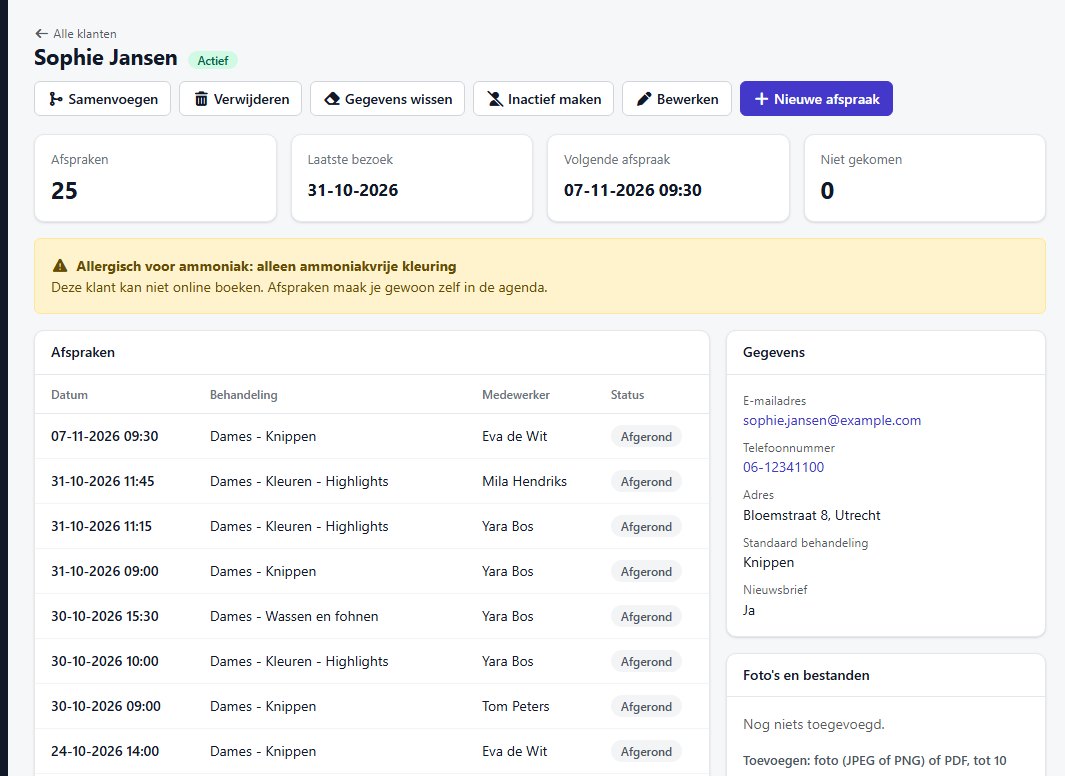
- Bovenaan zie je het aantal afspraken, het laatste bezoek, de volgende afspraak en hoe vaak de klant niet is gekomen.
- Afspraken toont de laatste 25 afspraken. Klik erop om er een te openen.
- Notities zijn voor jullie zelf, zoals een kleurrecept of een voorkeur. De klant ziet ze niet.
- Nieuwe afspraak opent een afspraak met de klant alvast ingevuld.
- Bewerken wijzigt de gegevens, zoals het adres, de nieuwsbrief of de vaste behandeling.
Inactief maken
Komt een klant niet meer? Met Inactief maken blijft alles bewaard, maar kun je de klant in de lijst wegfilteren. Je zet het op dezelfde manier weer terug.
Filteren
Naast de status (actief, inactief, met een waarschuwing, geblokkeerd of verwijderd) vind je onder Filters:
- Laatst geweest: nog nooit, in de laatste 30 dagen, of langer dan 3, 6 of 12 maanden geleden. Handig om klanten terug te laten komen.
- Volgende afspraak: of er al iets gepland staat.
- Behandeling gehad, Jarig in, Nieuwsbrief, sms en e-mails om terug te komen, en Klant sinds.
Sorteer op naam, op Nieuwste eerst of op Laatst geweest. Gebruik je een combinatie vaker, bewaar die dan als filter. Zie Lijsten en filters.
Een klant toevoegen
Kies Nieuwe klant. Vul je een e-mailadres of telefoonnummer in dat al bij een andere klant hoort, dan zegt Salonie dat meteen, met een link naar die klant. Zo maak je niet per ongeluk een tweede kaart voor dezelfde persoon. Bij een bestaande klant kun je vanaf daar ook samenvoegen.